

 تصوير: Domenico Loia / Unsplash
ربط فونديرا بـ Claude ومساعدات الذكاء الاصطناعي (MCP)
ضيف فونديرا كـ Connector في Claude أو أي مساعد ذكاء اصطناعي، واسأله عن طلباتك ومنتجاتك ومتجرك بكلامك العادي.
🖥️ افتح في لوحة التحكم/dashboard/settings?section=connect-mcpالـ MCP (Model Context Protocol) طريقة موحّدة لربط مساعدات الذكاء الاصطناعي بالتطبيقات التانية. لما تربط فونديرا بـ Claude، تقدر تدير متجرك بالشات: تسأل عن آخر طلباتك، تشوف المبيعات، تدوّر على منتجات، وأكتر — بالعربي أو الإنجليزي.
روح على الإعدادات › ربط MCP. الصفحة بتعرض لينك الـ MCP بتاعك مع زرار نسخ والخطوات اللي تحت.
الربط مع Claude
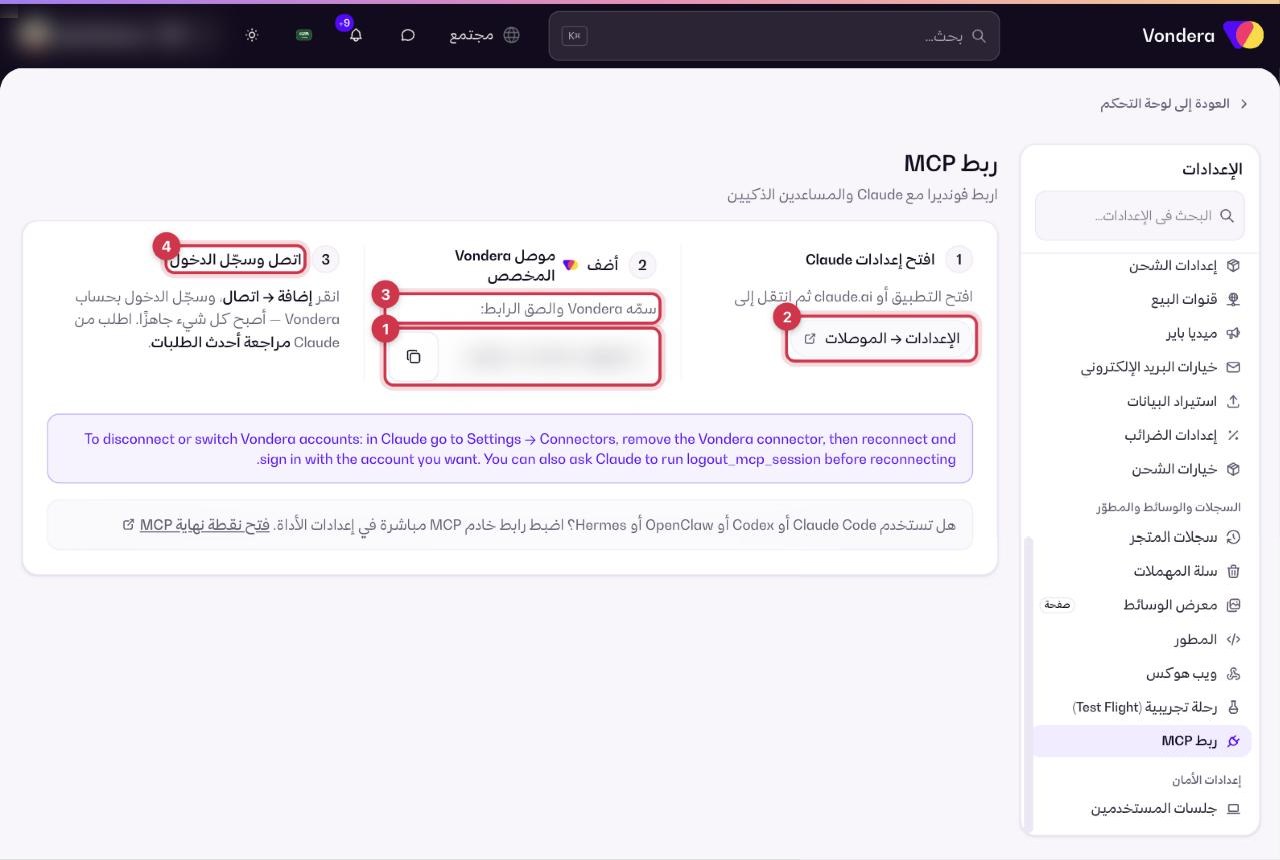
- انسخ رابط MCP من الإعدادات › ربط MCP.
- افتح Claude وروح على الإعدادات › الموصلات (Settings › Connectors).
- ضيف Custom connector، سمّيه Vondera والصق لينك الـ MCP.
- اضغط إضافة وبعدين اتصال (Add ثم Connect)، وسجّل دخول بحساب فونديرا بتاعك.
- جرّب: اسأل Claude حاجة زي «شوف آخر طلباتي».
رابط MCP
العنوان اللي بتلصقه في مساعد الذكاء الاصطناعي علشان يتربط بمتجرك.
فتح نقطة نهاية MCP
للأدوات اللي بتتظبط مباشرة بلينك السيرفر، زي Claude Code وCodex وOpenClaw وHermes.
التبديل لحساب متجر تاني
- امسح Connector فونديرا من Claude وضيفه تاني، وسجّل دخول بالحساب التاني.
- أو اطلب من Claude يشغّل logout_mcp_session، وبعدين اربط تاني.
ℹ️ معلومة مهمةالمساعد بيدخل بحساب فونديرا بتاعك وبيتعامل مع متجرك. راجع هو هيعمل إيه قبل ما توافق على أي تعديل زي تعديل منتجات أو طلبات.
أسئلة شائعة
أسأله عن إيه؟
أسئلة زي «جالي كام طلب النهارده؟» أو «أنهي منتجات مخزونها قليل؟» أو «وريني الطلبات المعلّقة». ابدأ بحاجات بسيطة وكبّر بعد كده.
بيشتغل مع أدوات غير Claude؟
أيوه. أدوات المطورين زي Claude Code وCodex وOpenClaw وHermes تقدر تستخدم لينك سيرفر الـ MCP مباشرة.
أفصل الربط إزاي؟
امسح Connector فونديرا من إعدادات مساعد الذكاء الاصطناعي.